

Kunden (CRM)
So legst du Kunden an, pflegst ihre Daten und findest im Kundenprofil alles zu E-Mails, Anrufen, Dateien und Rechnungen an einem Ort.
Kundenmanagement war noch nie so einfach
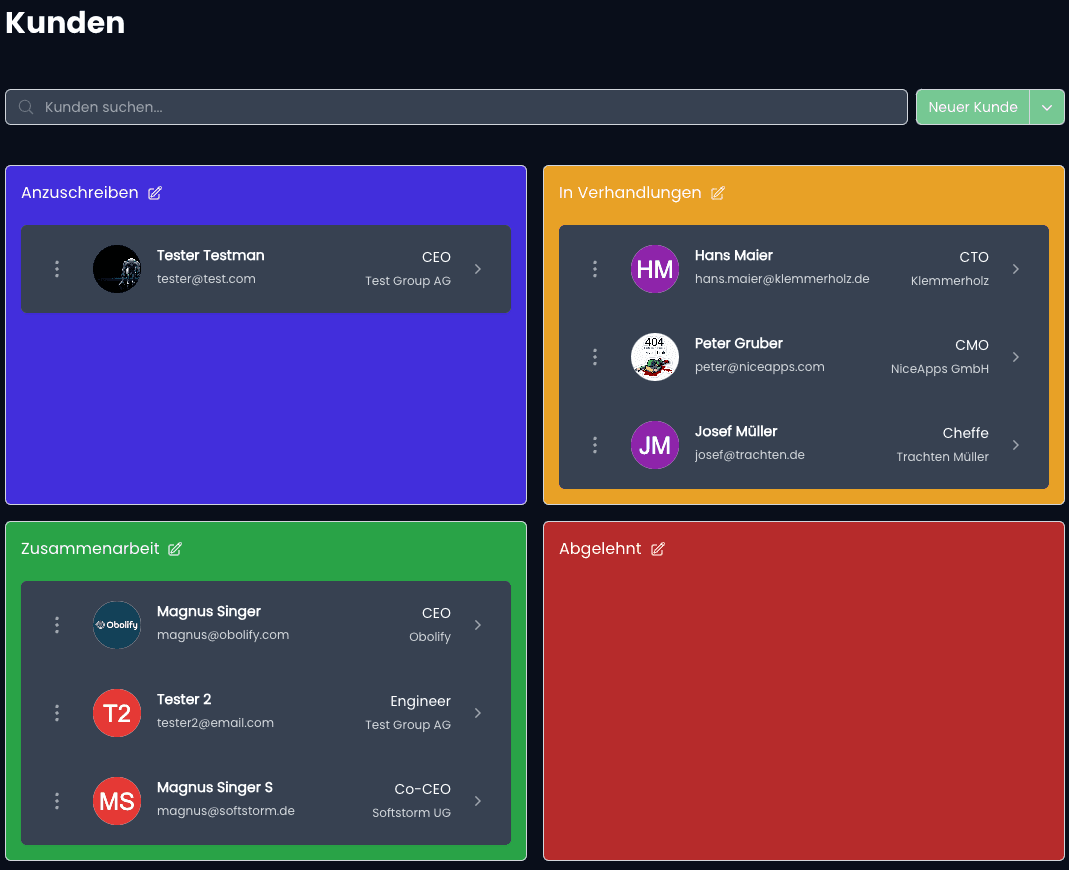
Klicke in der Navigation auf Kunden → CRM, um deinen gesamten Kundenstamm als durchsuchbare Liste zu sehen. Über das Suchfeld findest du Kunden nach Name oder Firma, über die Filter grenzt du nach Status-Tag ein. Mit Neuer Kunde oben rechts legst du einen weiteren Kunden an.
Hinterlege alle wichtigen Daten zu deinen Kunden
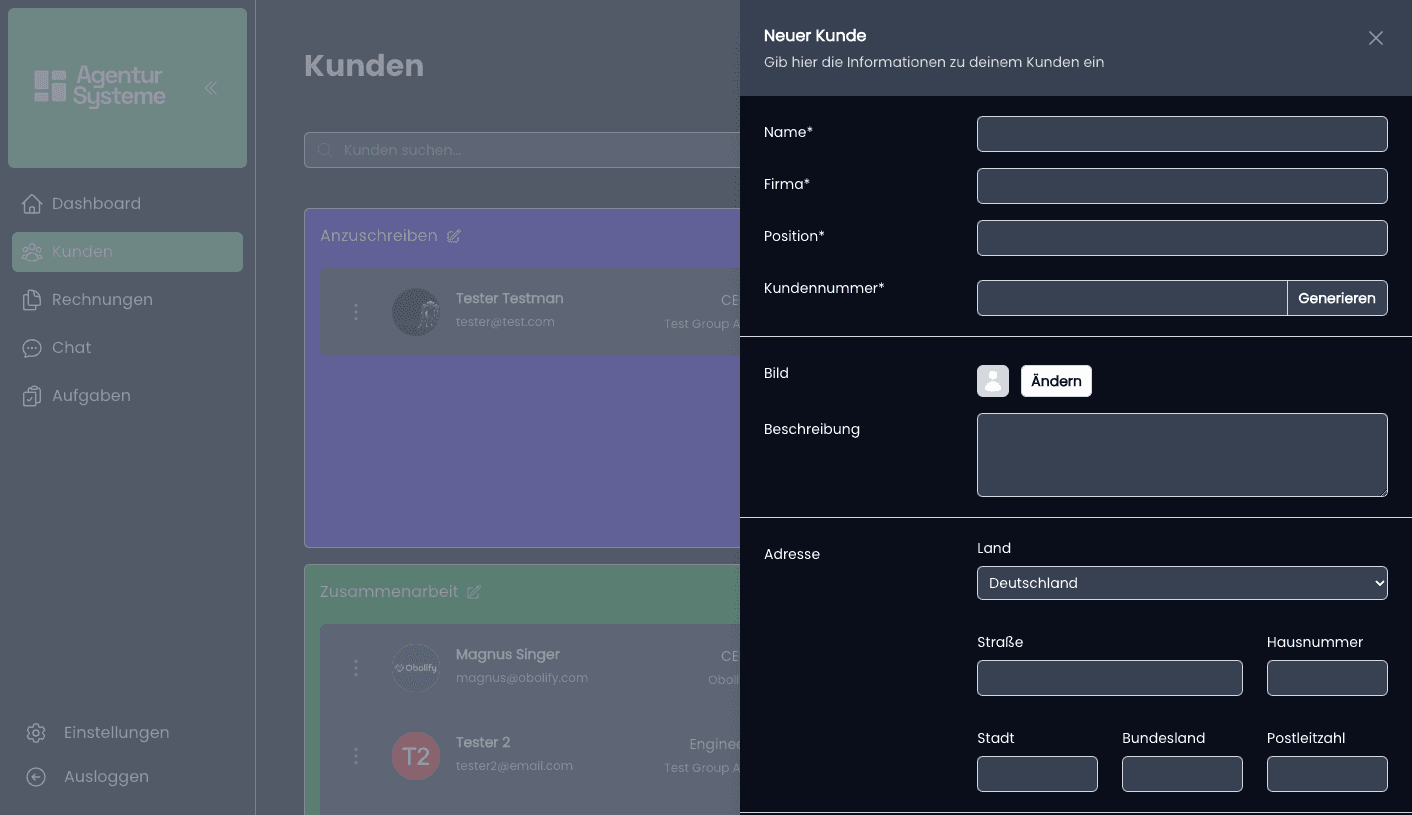
Beim Anlegen (oder Bearbeiten) eines Kunden öffnet sich ein Slideover, in dem du Name, Firma, E-Mail-Adresse, Telefonnummer, Adresse und eine freie Beschreibung hinterlegst. Nach dem Speichern gelangst du automatisch in das Kundenprofil und kannst dort jederzeit weiterarbeiten – Daten ändern, Tags setzen oder Inhalte ergänzen.
Eigene Status-Tags setzen
Oben im Kundenprofil siehst du eine Liste von Status-Tags, z. B. Angerufen oder Geschrieben. Setze oder entferne sie per Klick, um festzuhalten, wen du in diesem Monat schon kontaktiert hast – die Häkchen beziehen sich immer auf den aktuellen Monat und werden im nächsten Monat automatisch zurückgesetzt. Über das Stift-Symbol neben der Liste legst du eigene, agenturspezifische Tags an oder bearbeitest bestehende.
Alles zu einem Kunden an einem Ort
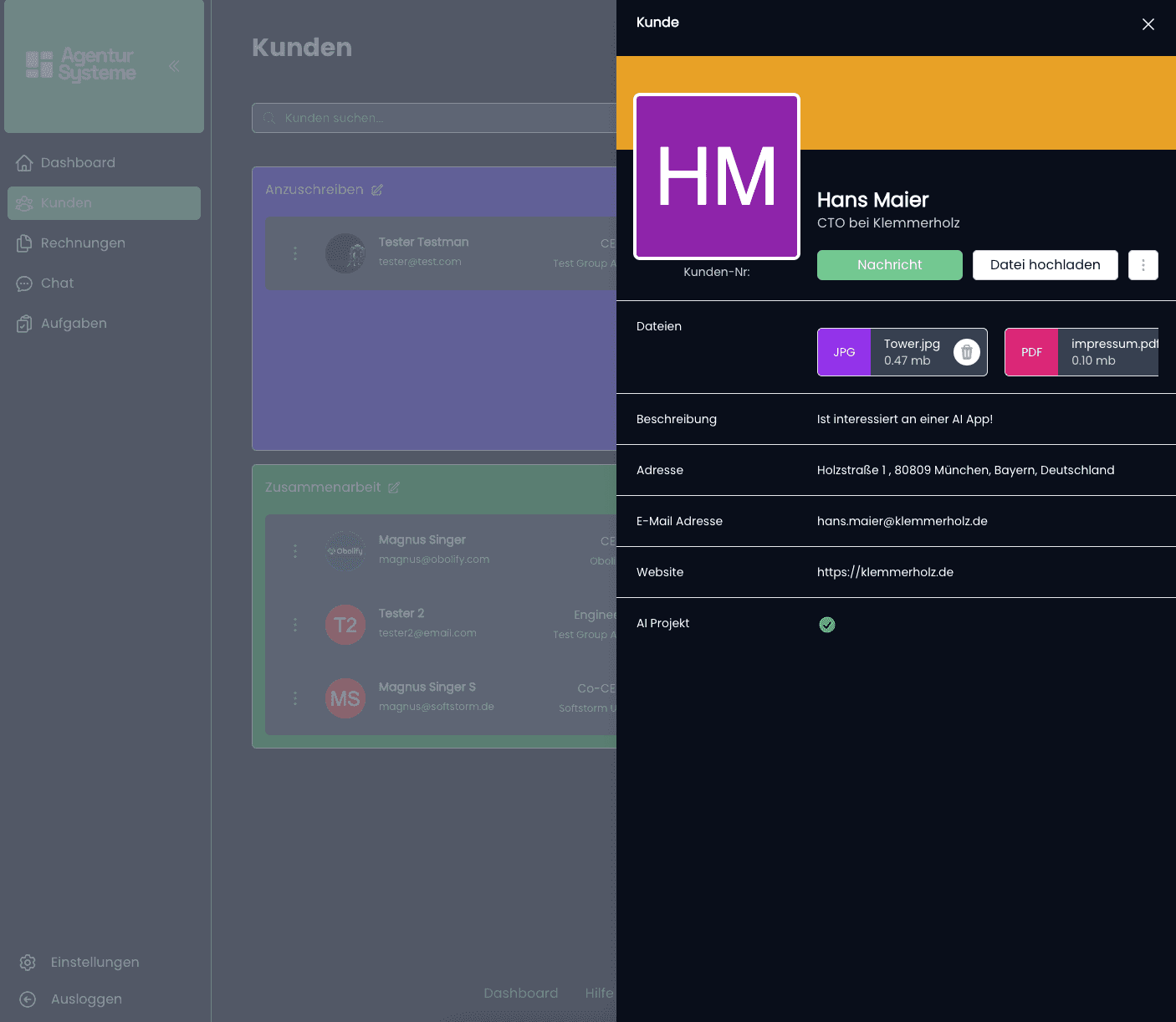
Im Kundenprofil findest du sechs Reiter, zwischen denen du oben wechselst: Übersicht mit Stammdaten, Beschreibung und Follow-up-Datum, Dateien für allgemeine Dateien sowie separat für Dokumente & Verträge, E-Mails für den kompletten Mailverlauf mit diesem Kunden (siehe Artikel E-Mail), Notizen für freie Notizen inklusive automatisch angelegter Anrufnotizen, Anrufe für den Gesprächsverlauf sowie Rechnungen für alle Rechnungen dieses Kunden. So musst du für einen vollständigen Überblick nie zwischen mehreren Bereichen der App wechseln.
Dateien & Dokumente hochladen
Im Reiter Dateien lädst du über den Button Hochladen beliebige Dateien wie Bilder oder Briefings hoch – jede Datei erscheint mit Dateigröße und lässt sich per Klick auf den Namen öffnen oder über das Papierkorb-Symbol wieder entfernen. Im Bereich Dokumente & Verträge darunter lädst du PDF-Dokumente hoch, die für die digitale Unterschrift vorbereitet werden (mehr dazu im Artikel Vertragsunterzeichnungen).
Hier nicht weitergekommen oder einen Fehler gefunden? support@agentursysteme.com